IPTV Smasters Pro installieren | Schritt-für-Schritt Anleitung Incroyable 2026 Garantiert

✅ Anleitung gilt für alle Geräte — 5 Minuten bis zum ersten Stream · Firestick Code: 6468112 · Support: WhatsApp

Schritt-für-Schritt Anleitung 2026

IPTV Smasters Pro installieren 🇩🇪 —

Komplette Anleitung für
alle Geräte in 5 Minuten

IPTV Smasters Pro installieren — keine technischen Kenntnisse nötig. Firestick, Android, Samsung Smart TV, iOS, Windows und Mac. Schritt für Schritt erklärt.

Bevor du startest: Du brauchst Zugangsdaten (Benutzername, Passwort, Server-URL). Diese erhältst du per E-Mail und WhatsApp nach dem Kauf. Noch kein Abo? → Jetzt kaufen ab 9,97€


5 Minuten Alle Geräte Keine Kenntnisse nötig Support inklusive
Wähle dein Gerät
Amazon Firestick
~3 Minuten
Android
~2 Minuten
Samsung Smart TV
~4 Minuten
iPhone / iPad
~2 Minuten
Windows / Mac
~3 Minuten
IPTV Smasters Pro installieren Smart TV
IPTV Smasters Pro installieren Android
IPTV Smasters Pro installieren Windows
IPTV Smasters Pro installieren Mac
IPTV Smasters Pro installieren iPhone
IPTV Smasters Pro installieren iPad
IPTV Smasters Pro installieren Firestick
IPTV Smasters Pro installieren Linux
IPTV Smasters Pro installieren Chrome
IPTV Smasters Pro installieren Firefox

Installationsanleitung

IPTV Smasters Pro installieren — Wähle dein Gerät

Klicke auf dein Gerät und folge der Schritt-für-Schritt Anleitung. Keine technischen Kenntnisse nötig.

Amazon Firestick / Fire TV

Fire TV Stick Lite, 4K, 4K Max, Fire TV Cube

⏱ ~3 Minuten
1

Unbekannte Quellen aktivieren

Gehe zu Einstellungen → Mein Fire TV → Entwickleroptionen → Apps aus unbekannten Quellen und schalte die Option auf AN.

Ohne diesen Schritt kannst du keine externen Apps installieren. Nur einmal nötig.
2

Downloader App aus dem Amazon Store herunterladen

Gehe zur Suche auf deinem Firestick → tippe "Downloader" → wähle die App von AFTVnews → kostenlos installieren → öffnen.

3

Offiziellen Code eingeben

Im Downloader auf URL/Code eingeben klicken → folgenden Code eingeben:

6468112

→ IPTV Smasters Pro lädt automatisch herunter. Warten bis der Download abgeschlossen ist.

4

App installieren

Nach dem Download auf "Installieren" klicken → warten bis die Installation abgeschlossen ist → auf "Öffnen" klicken.

Nach der Installation kannst du die Downloader-App löschen — sie wird nicht mehr gebraucht.
5

Zugangsdaten eingeben & loslegen

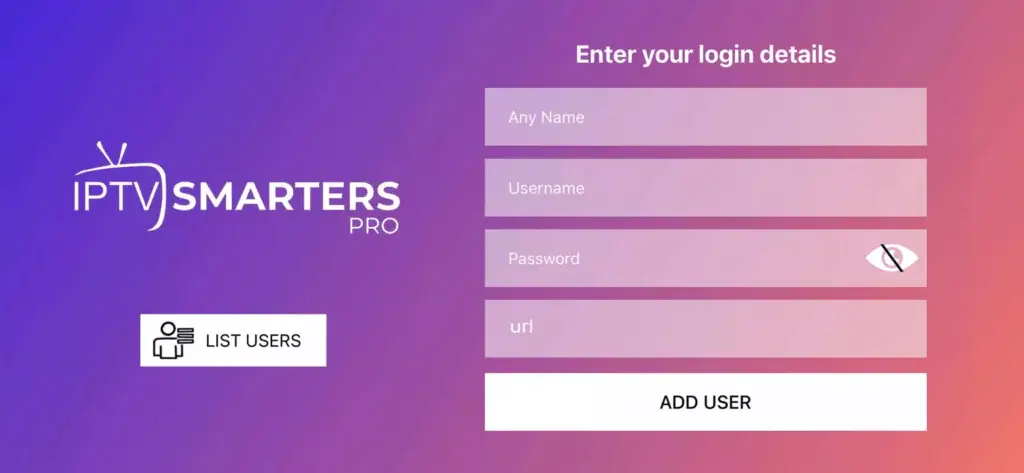
App öffnen → "Xtream Codes API" auswählen → folgende Felder ausfüllen:

Name: beliebig (z.B. "Mein IPTV")
Benutzername: den du per E-Mail erhalten hast
Passwort: das du per E-Mail erhalten hast
Server-URL: die URL aus deiner E-Mail

"Benutzer hinzufügen" drücken → fertig!

Beim ersten Start können 15–30 Sekunden vergehen bis alle Sender geladen sind — das ist normal.

Android

Samsung, Xiaomi, Huawei, OnePlus, Android TV, TV Box

⏱ ~2 Minuten
1

App aus dem Google Play Store herunterladen

Öffne den Google Play Store → suche nach "IPTV Smarters Pro" → auf "Installieren" tippen → fertig.

Kein Google Play (Huawei)? Lade die APK direkt von iptvsmarters.com herunter und aktiviere "Unbekannte Quellen" in den Einstellungen.
2

App öffnen und Verbindungsmethode wählen

App öffnen → "Se connecter avec Xtream Codes API" oder "Login with Xtream Codes API" auswählen.

Wähle immer Xtream Codes API — nicht M3U. Das ist die einfachste und stabilste Methode.
3

Zugangsdaten eingeben

Die Felder ausfüllen mit den Daten aus deiner E-Mail:

Name: beliebig (z.B. "SmartersIPTV")
Benutzername: aus deiner E-Mail
Passwort: aus deiner E-Mail
URL: http://server:port

IPTV Smasters Pro installieren Android Login Xtream Codes
4

"Benutzer hinzufügen" tippen — fertig!

Auf "Add User" oder "Benutzer hinzufügen" tippen → Sender werden geladen. Auf "Live TV" für Bundesliga oder "VOD" für Filme tippen.
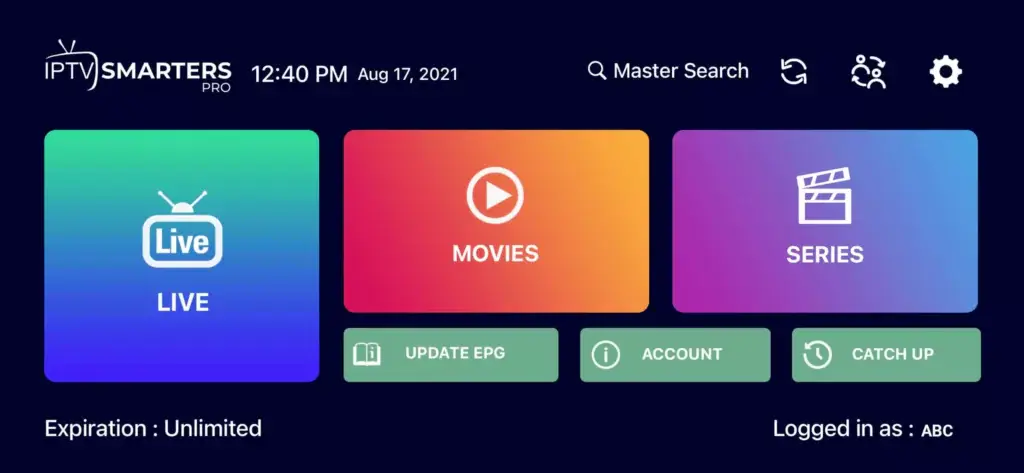
IPTV Smasters Pro Dashboard Android Sender Bundesliga

Samsung & LG Smart TV

Tizen OS 2017+, LG WebOS 2018+, Sony Android TV

⏱ ~4 Minuten
1

Samsung App Store öffnen

Mit der Fernbedienung auf Smart Hub (Haus-Symbol) drücken → Apps auswählen → Lupe oben rechts anklicken.

2

"IPTV Smarters Pro" suchen

Suche nach "IPTV Smarters" oder "Smarters Player" → App auswählen → "Installieren" drücken.

Ältere Samsung Modelle (vor 2017) unterstützen die App möglicherweise nicht. Lösung: Firestick (Code: 6468112) per HDMI anschließen.
3

LG Smart TV — Content Store

Für LG WebOS: LG Content Store öffnen → nach "IPTV Smarters" suchen → installieren. Bei Aufforderung: LG-Konto anmelden.

4

App öffnen und Zugangsdaten eingeben

App öffnen → "Xtream Codes API" wählen → Benutzername, Passwort und URL eingeben → bestätigen → Sender laden.

Sony Android TV: Einfach im Google Play Store "IPTV Smarters Pro" suchen und wie Android installieren.

iPhone & iPad (iOS)

iOS 13+, iPhone, iPad — App heißt "Smarters Player Lite"

⏱ ~2 Minuten
1

App Store öffnen und "Smarters Player Lite" suchen

Auf iOS heißt die App "Smarters Player Lite" — das ist die offizielle Version. Im App Store suchen → kostenlos herunterladen.

Suche direkt nach "Smarters Player Lite" — nicht "IPTV Smarters Pro". Das ist die identische offizielle App für Apple-Geräte.
2

App öffnen — "Login with Xtream Codes API" wählen

App öffnen → auf "Login with Xtream Codes API" tippen (nicht M3U URL).

3

Zugangsdaten eingeben und bestätigen

Name: beliebig
Username: aus deiner E-Mail
Password: aus deiner E-Mail
URL: aus deiner E-Mail

"Add User" tippen → alle Sender laden sich → fertig.

Windows PC & Mac

Windows 10/11, macOS 12 Monterey, Ventura, Sonoma, Sequoia

⏱ ~3 Minuten
1

App herunterladen

Windows: iptvsmarters.com → Windows herunterladen → Installer starten → "Weiter" bis zur Fertigstellung.

Mac: iptvsmarters.com → Mac herunterladen → .dmg Datei öffnen → App in Programme ziehen.

2

App starten und "Xtream Codes API" wählen

App öffnen → "Login with Xtream Codes API" auswählen → Zugangsdaten eingeben:

Name: beliebig
Benutzername: aus deiner E-Mail
Passwort: aus deiner E-Mail
URL: aus deiner E-Mail

3

Bestätigen und loslegen

Auf "Add User" klicken → Sender laden in 15–30 Sekunden → Live-TV, Bundesliga und VOD sofort verfügbar.

Windows Defender oder Antivirus kann einen Hinweis zeigen — das ist normal bei EXE-Dateien aus dem Internet. Die App ist sicher und offiziell.

Probleme lösen

Häufige Installationsprobleme — Sofort gelöst

Diese Probleme treten am häufigsten auf. Hier sind die schnellen Lösungen.

Sender laden nicht / Bildschirm bleibt leer

Die URL oder Zugangsdaten wurden falsch eingegeben. Prüfe deine E-Mail nochmals — kein Leerzeichen vor oder nach dem Text. URL beginnt mit http://

✓ Zugangsdaten neu eingeben

Ruckeln oder Buffering während Bundesliga

Wechsle von WiFi zu Ethernet-Kabel. Ändere DNS auf 8.8.8.8 im Router oder Gerät. Bei Telekom/Vodafone: VPN aktivieren.

✓ Ethernet + DNS 8.8.8.8

Firestick: "App kann nicht installiert werden"

Unbekannte Quellen sind nicht aktiviert. Gehe zu Einstellungen → Mein Fire TV → Entwickleroptionen und schalte "Apps aus unbekannten Quellen" auf AN.

✓ Unbekannte Quellen aktivieren

Samsung TV: App nicht im Store gefunden

Ältere Samsung Modelle (vor 2017) unterstützen die App nicht direkt. Lösung: Firestick per HDMI anschließen — Code 6468112 in Downloader eingeben.

✓ Firestick per HDMI

Noch kein Abonnement?

App installiert — jetzt brauchst du ein Abo

IPTV Smasters Pro ist kostenlos — aber du brauchst ein aktives IPTV-Abonnement für Sender und Inhalte. Starte heute ab 4,16€/Monat.

1 Monat
9,97
9,97 €/Monat
Kaufen →
3 Monate
19,97
6,66 €/Monat
Kaufen →
6 Monate ⭐
29,97
4,99 €/Monat
Kaufen →
12 Monate 🏆
49,97
= 4,16 €/Monat
Kaufen →

Häufige Fragen

Häufige Fragen — IPTV Smasters Pro installieren

QWie lange dauert die Installation von IPTV Smasters Pro?+
Die Installation dauert je nach Gerät 2–5 Minuten. Auf Android und iOS unter 2 Minuten. Auf Firestick etwa 3 Minuten (Code 6468112 in Downloader eingeben). Keine technischen Kenntnisse nötig — unsere Schritt-für-Schritt Anleitung führt dich durch den gesamten Prozess.
QWas mache ich wenn die Sender nach der Installation nicht laden?+
Überprüfe zuerst deine Zugangsdaten — kein Leerzeichen vor oder nach Benutzername, Passwort oder URL. Die URL beginnt immer mit http:// oder https://. Wenn das Problem weiterhin besteht, kontaktiere uns direkt auf WhatsApp — wir helfen in weniger als 30 Minuten.
QWas ist "Xtream Codes API" und warum sollte ich es wählen?+
Xtream Codes API ist die Verbindungsmethode die Benutzername, Passwort und Server-URL verwendet. Sie ist einfacher und stabiler als M3U URLs. Alle unsere Abonnements nutzen Xtream Codes — du bekommst beim Kauf automatisch die drei Zugangsdaten per E-Mail und WhatsApp.
QKann ich IPTV Smasters Pro auf mehreren Geräten gleichzeitig installieren?+
Ja, du kannst IPTV Smasters Pro auf so vielen Geräten installieren wie du möchtest — die App ist kostenlos. Ein Abonnement funktioniert auf mehreren Geräten gleichzeitig. Bei Fragen zur Anzahl der gleichzeitigen Verbindungen kontaktiere uns auf WhatsApp.
QWas mache ich wenn IPTV auf meinem Firestick ruckelt?+
Drei Schritte: 1) Wechsle von WiFi zu Ethernet-Kabel (Adapter für Firestick kostet ~8€). 2) Ändere DNS auf 8.8.8.8 in den Firestick-Netzwerkeinstellungen. 3) Wenn dein Anbieter (Telekom, Vodafone, O2) blockiert, aktiviere eine VPN wie NordVPN oder Surfshark.
QBietet ihr Support bei der Installation an?+
Ja, unser deutschsprachiges Support-Team ist 7 Tage die Woche auf WhatsApp verfügbar. Durchschnittliche Antwortzeit: 30 Minuten. Wir helfen bei Installation, Konfiguration und allen technischen Problemen — auf Deutsch, kostenlos. WhatsApp öffnen →

IPTV Smasters Pro installiert — Bundesliga in 4K genießen

Abo ab 4,16€/Monat · Aktivierung 5 Minuten · 91% günstiger als Sky · Kein Vertrag · 7 Tage Garantie